A / 懒人模式www.bilibili.com
锚点
div.bili-feed-card条件
含「广告」任意层方式
隐藏卡片里任意一层出现「广告」,整张卡片隐藏。
CHROME / EDGE EXTENSION · 2026
广告拦截助手把整条 DOM 树摆在你面前。点选、往外扩、加条件——只拦你指的那一块,不误伤整页内容。
71 KB · 无需注册 · 本地拦截不联网 · 规则只存本地
普通元素选择器把问题想得太简单:它只把鼠标正下方的元素交给你。
浏览器的命中测试只会返回最里层。你想拦外层那个带边框、带背景的广告位, 实际拿到的是它里面的一张图。图消失了,盒子还在。
于是你只能按住快捷键,一层一层往上猜。看不见结构,也不知道再往上会选中什么。
问题不是「广告拦不掉」,
而是「你看不见自己在选什么」。
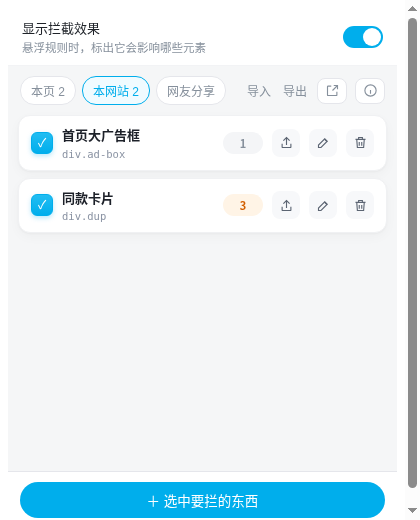
div.ad-box要拦的div.ad-wrapdiv.ad-innerimg命中点开扩展,网页不动,右侧展开完整的祖先链。你点的每一层,页面上都有对应的框。
在页面上点一下广告,右侧展开它的整条祖先链。鼠标滑到哪,框就走到哪。
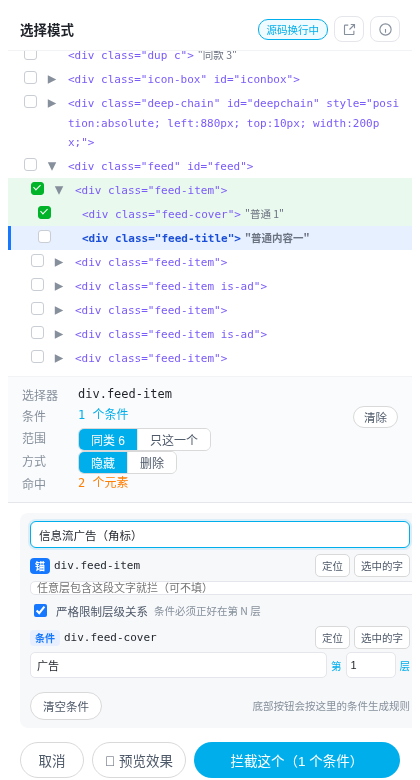
PICK要整张卡片消失,就勾卡片那一层。蓝色行只负责定位,不会写进规则。
ANCHOR同类卡片 class 一样?填「广告」两个字,或勾内部标签、锁第 N 层。
CONDITION草稿实时圈出真正命中的元素:同类 6 个,可能只剩 2 个。
PREVIEWREAD THE TREE / 怎么看
保存之前,你就知道会拦掉什么。
功能说的是我们做了什么;收益说的是你能少花多少时间、少误伤多少内容。
不是参数上的差别,是你能不能在保存前看见结果,以及数据最后留在哪里。
THE EVIDENCE / 证据
每次发版都跑上百项自动化检查 公开。扩展只申请 storage / scripting / sidePanel,加上页面注入所需的 <all_urls>;规则只写入本机 chrome.storage.local。 本地拦截不发起网络请求,规则只写在你自己的浏览器里。
锚点、条件、方式,全由勾选生成;不需要手写 CSS 选择器。
div.bili-feed-card含「广告」任意层隐藏卡片里任意一层出现「广告」,整张卡片隐藏。
div.bili-feed-cardsvg.vui_icon严格第 7 层隐藏只在第 7 层出现指定图标时命中,避免误伤同 class 的正常卡片。
07 — GET IT / 安装
商店上架前,ZIP 是唯一的安装方式。四步,一分钟;不用命令行,也不用构建。
解压到一个固定的文件夹,解压后应该能直接看到 manifest.json。
地址栏输入 chrome://extensions
打开页面右上角的「开发者模式」开关。
选刚才解压的文件夹;固定到工具栏,刷新页面即可。
Chrome 的扩展管理页
chrome://extensions 本地拦截不联网,也没有账号系统。规则只写入本机 chrome.storage.local,卸载时一起清空。 扩展本身不发起任何网络请求,不上传页面内容、浏览记录或使用数据。
常见问题
选错文件夹了。要选解压后直接能看到 manifest.json 的那一层,不要选它的上一级,也不要选压缩包本身。
先确认扩展管理页右上角的「开发者模式」已经打开,再点一次扩展卡片上的「重新加载」。
解压到了新文件夹会让扩展 ID 变化。升级时请覆盖原来的文件夹,再到扩展管理页点「重新加载」;规则存在扩展自己的存储里,同一个 ID 才会保留。
Chrome 114+ 和 Edge 114+(需要 Side Panel API)。Firefox 还在计划中。
有计划。上架后可以直接从商店安装,不用开发者模式;现在先用 ZIP 安装。
VERSION / 版本
商店上架 · 分享规则的举报 / 下架 · Firefox / iframe